東プレ リアルフォース Realforce GX1 Plus

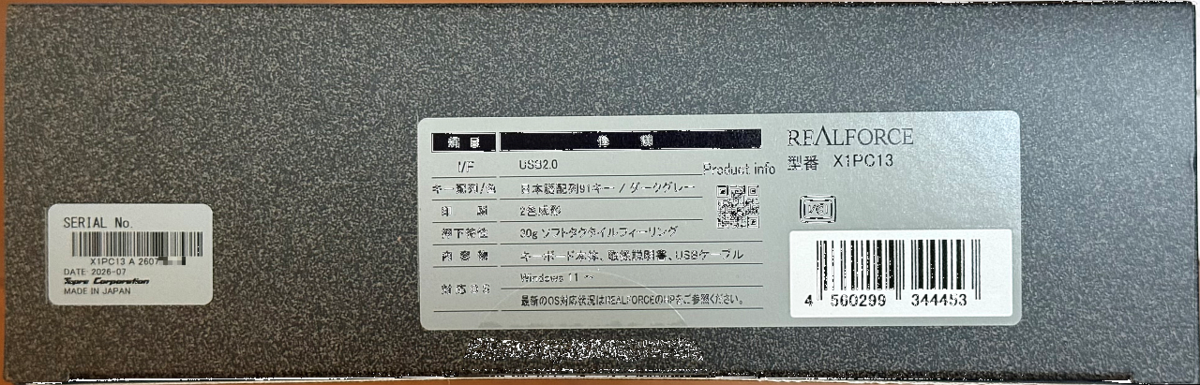
Realforce GX1 Plusをプレゼントしていただいた。日本語レイアウトでキー荷重30gのX1PC13というものだ。X DIVISIONさんというアカウント(グループ?)で定期的にVALORANTの生放送をしているのだが、そこで視聴者プレゼントとしてRealforce GX1 Plusがあり、幸運にも当選した次第。いずれ自分でも購入せねばならないと考えていたものなので、心の底から、非常に嬉しい!

みんなもVALORANTをプレイしよう!そして配信を観て応援しよう!
なおこの記事はPRではない。


Realforce GX1 Plusとは?

Realforce GX1 PlusはGX1のアップデート版で、GX1と比べて次の点が強化されている。

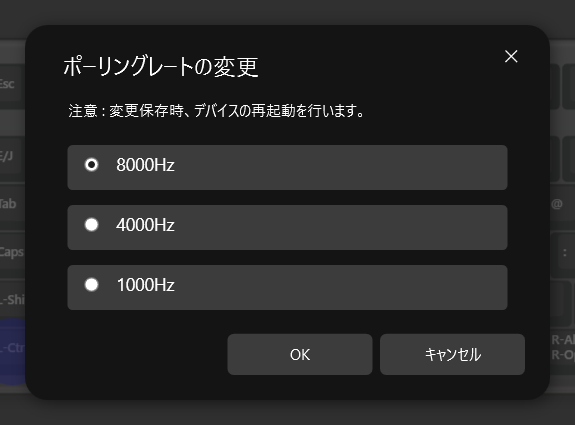
  • ポーリングレート8000Hz対応(1000 / 4000 / 8000から選べる)
  • 着脱式USB Type-Cコネクタ化(直付けから取り外し式に)
  • キーキャップがABSからPBTへ変更(耐久性向上)
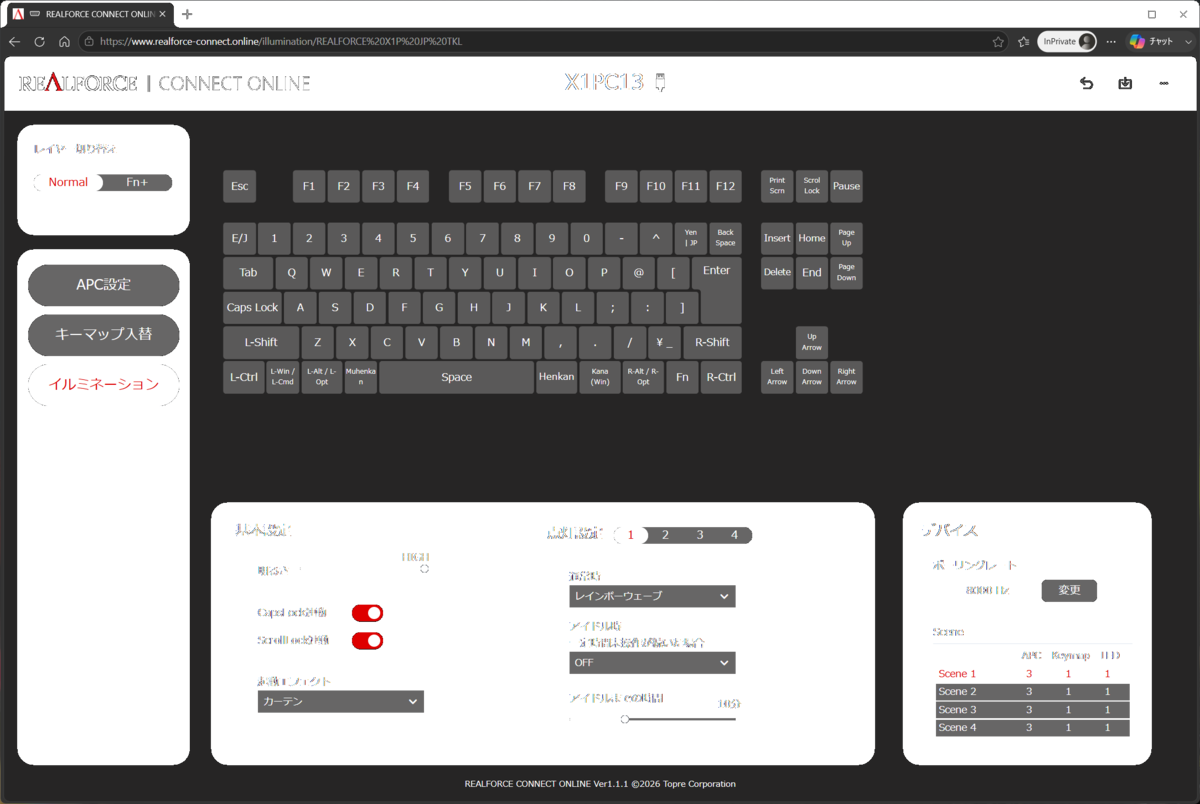
  • Realforce Connect Online対応(ブラウザだけで設定変更可)
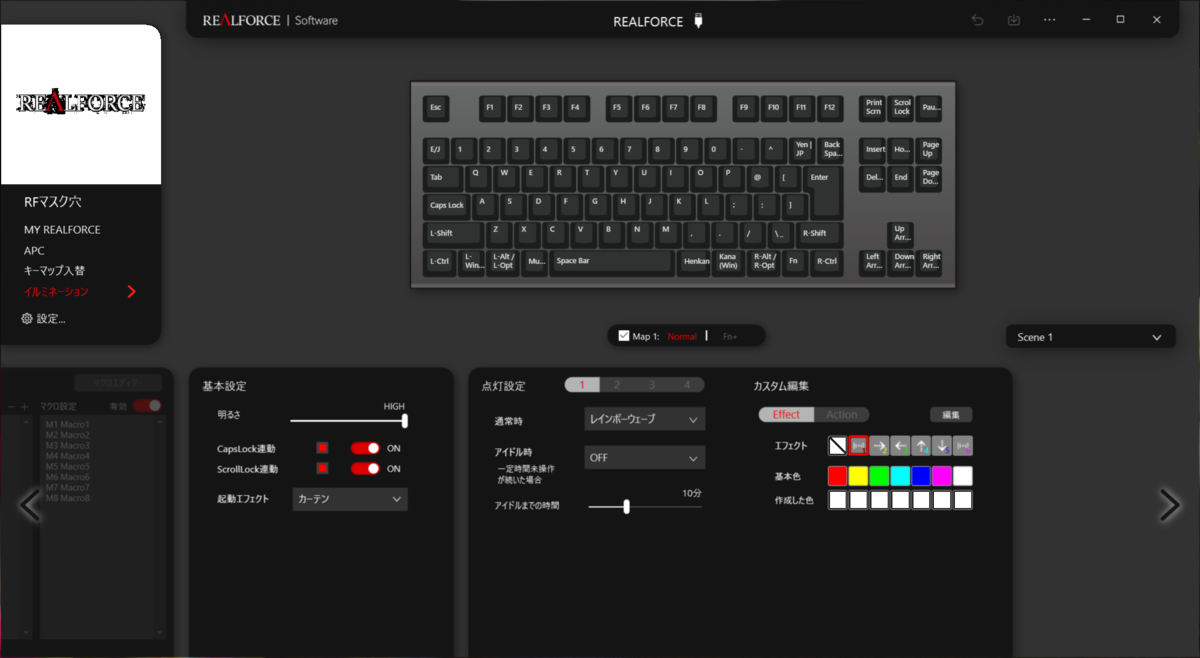
  • ソフトウェア周りの機能追加(マクロループ、イルミ&マップ強化等)

R4よりも後発なので打鍵寿命1億回やマウス機能などもサポートされるようになり、全体的に洗練され完成度が増したGX1として使うことができる。

一方、GX1としての弱さを引き継いでいるところもある。

  • キーのぐらつきを感じる(PC Watch記事では改善とあるが、感じない)
  • フローティングレイアウト故の打鍵音の大きさ
  • 最下段のレイアウト(無変換が小さい)

あくまでもGX1の改善版なので多くを望むのも無理なんだろうけど、ぐらつきや入力音のパカパカ感は次のバージョンで改良されることを切望する次第。


外観

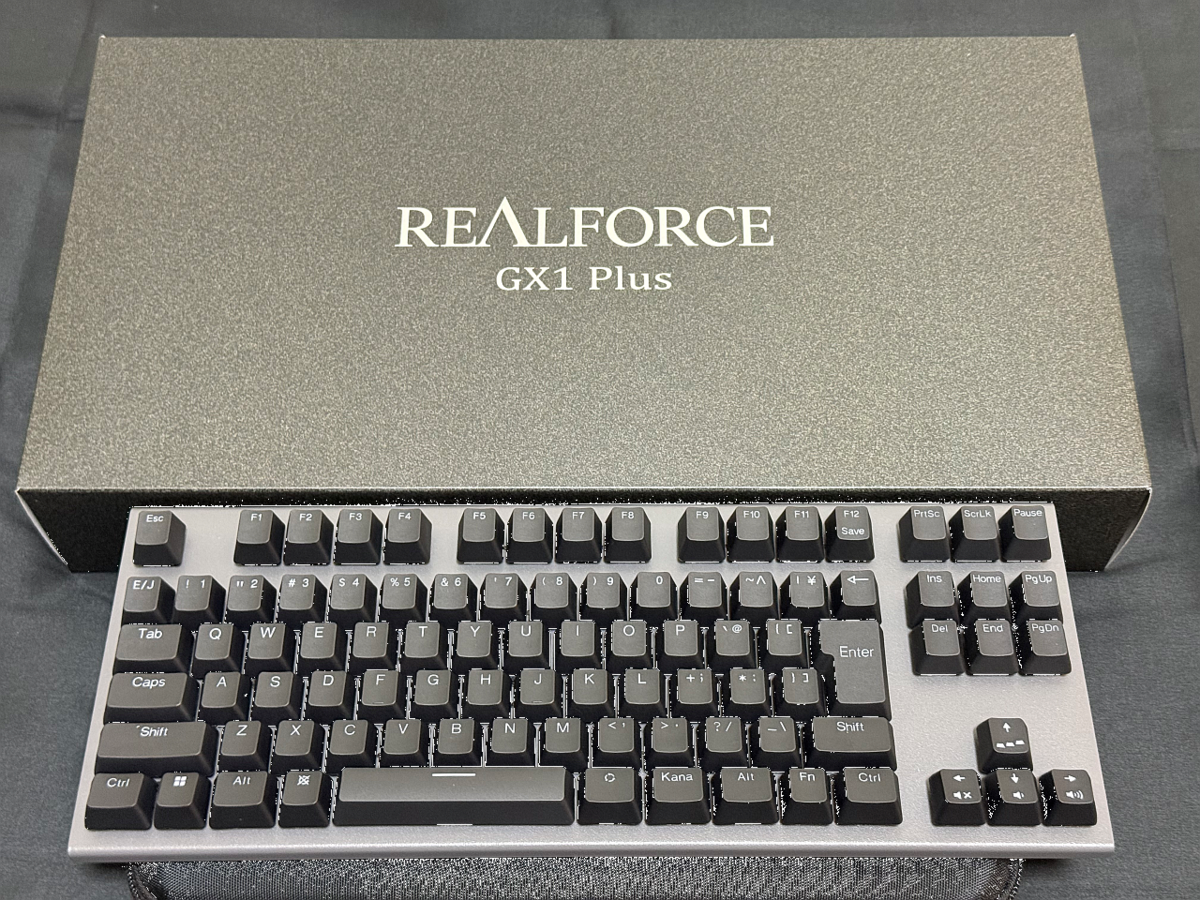
基本的にはGX1とほぼ変わらず、R4と同様のシンプルな外箱。

ステンレス製筐体は黒からダークグレーへ変更。ホワイトモデルは白のままだけどブラックは良い具合に洗練されたと思う。完全な黒ではないので、スイッチから漏れるLEDの光の反射光がやや弱くなったイメージ。もともとGX1のLEDは最大でも弱めの光なので、PlusになりLED光がさらに落ちついたようにも感じる。


接続端子

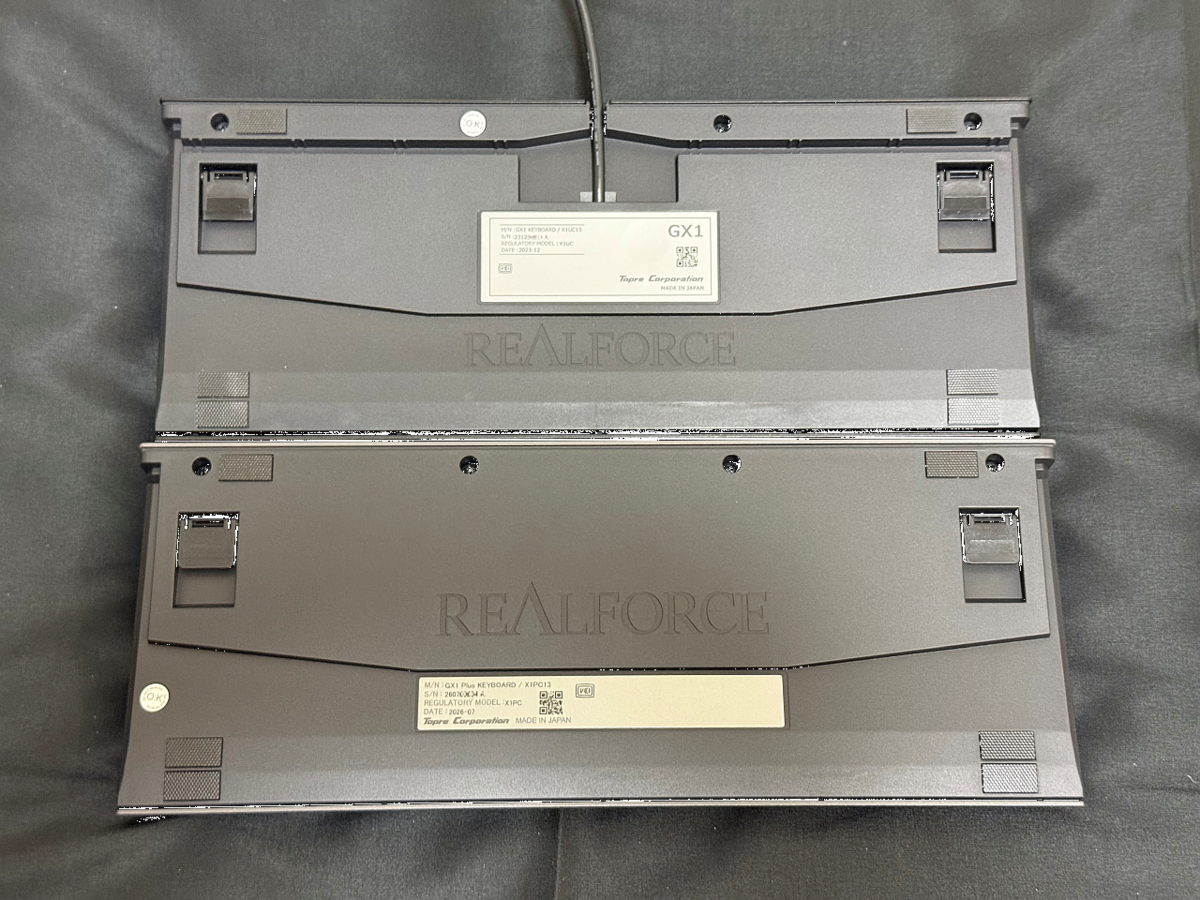
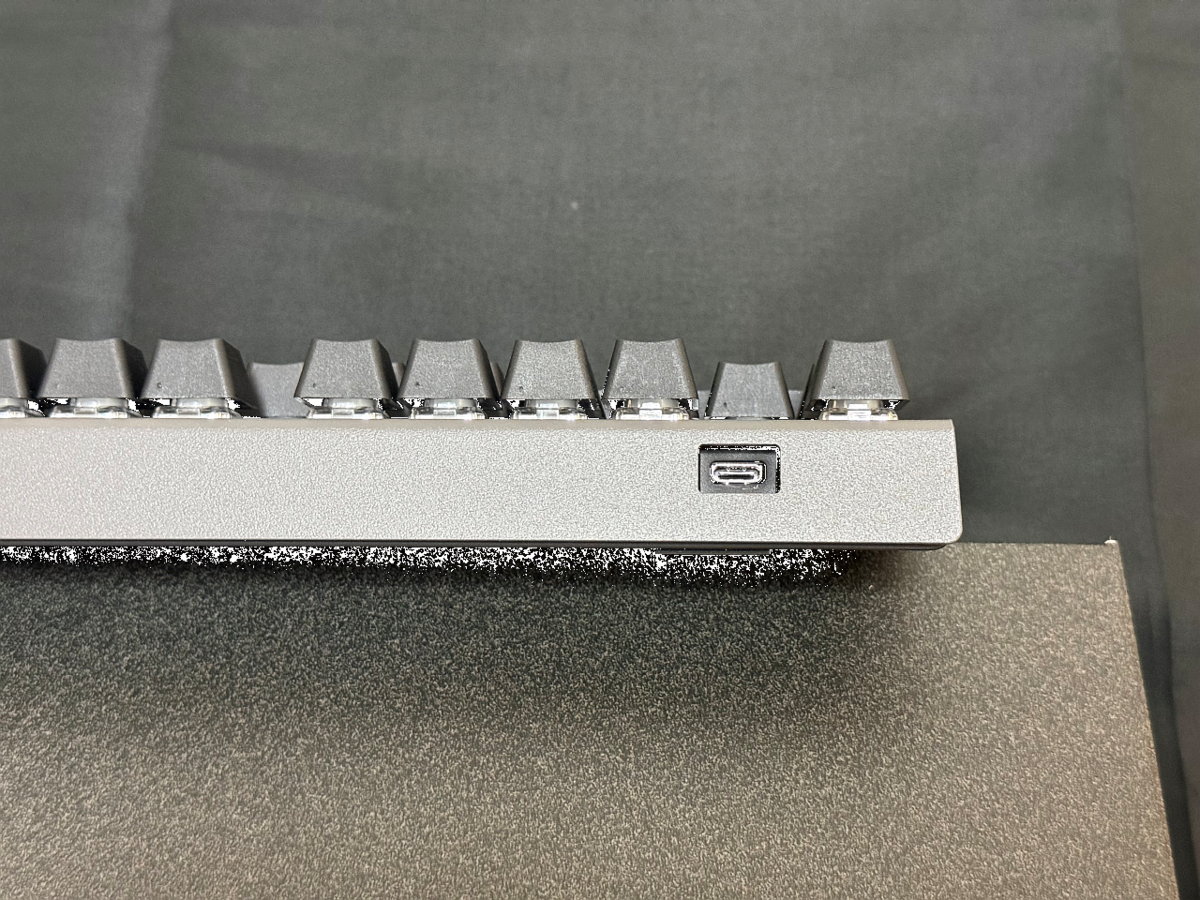
GX1 Plusの目玉のひとつが、取り外し可能なUSB Type-C端子の採用だ。GX1ではキーボードの筐体からケーブルを抜くことができず、キーボードを清掃する際の取り回しなどで苦労することがあったわけだけど、今後は活線挿抜できるので非常に便利になった。持ち運びの際にもケーブルが突出することがないのでその点も改良。

端子は少しだけ奥まったところにある。一見するとType-Aのようにも見えるけど、その奥にはきちんとType-Cの接続端子がある。付属ケーブルは他のRealforce製品と同様に、製品ロゴのケーブルタイが付く。
 

GX1とGX1 Plusの比較

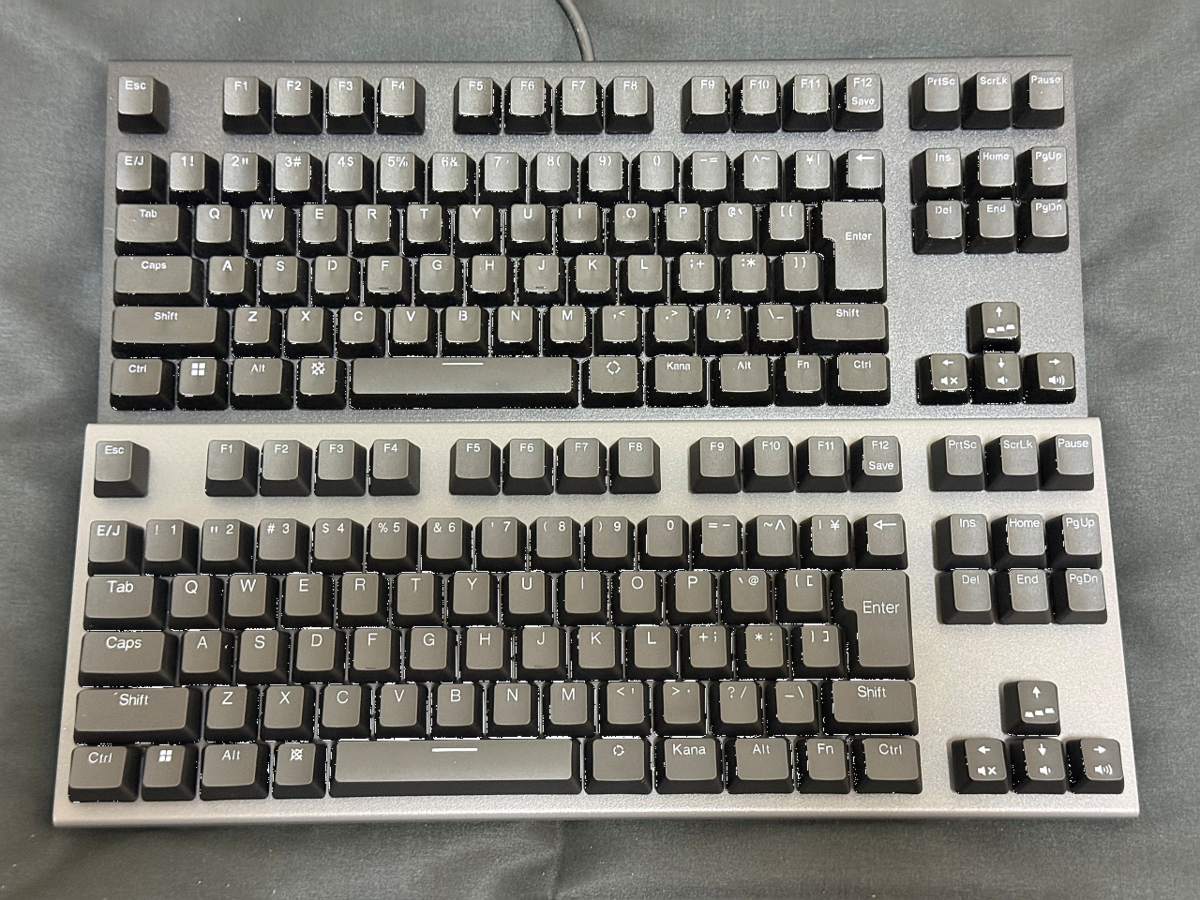
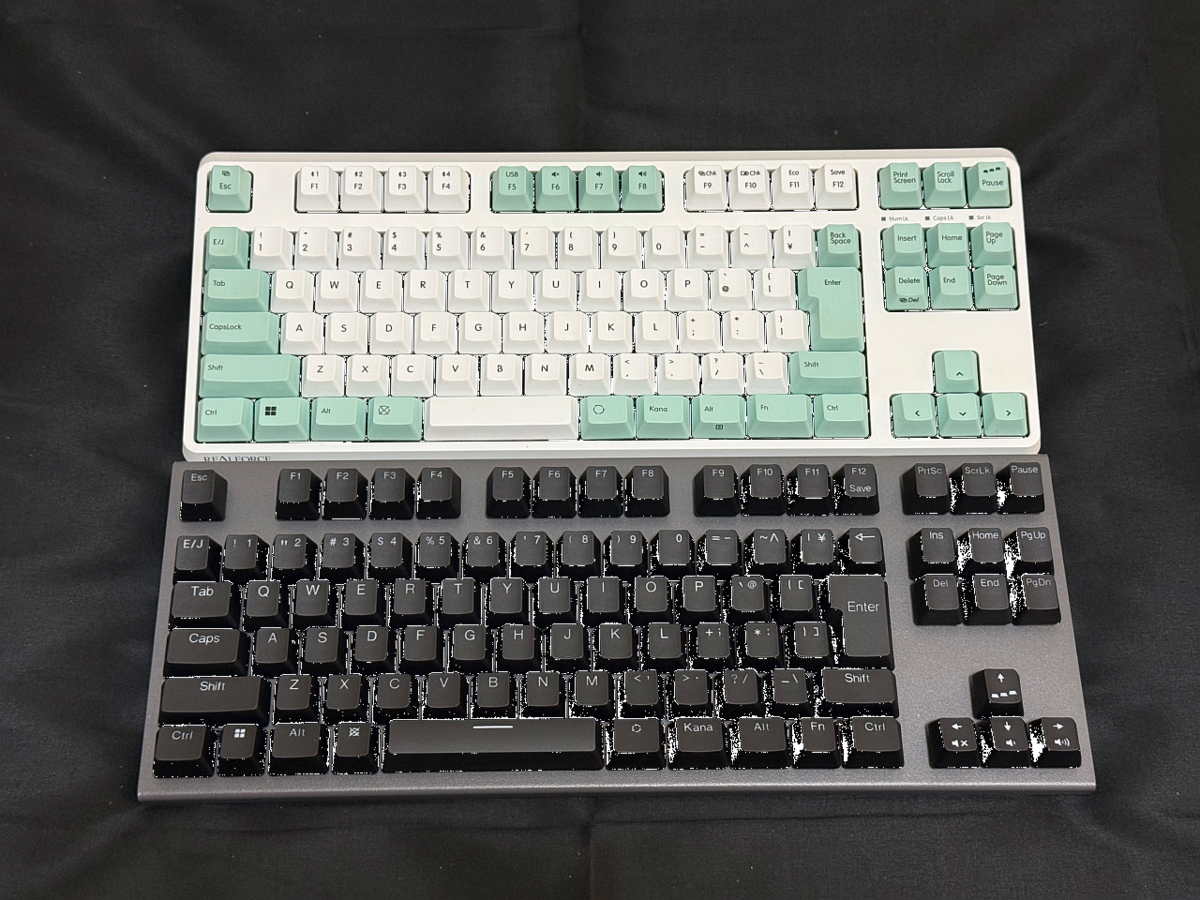
キーのレイアウトや大きさ、筐体サイズなどはGX1とまったく同じ。キーキャップがABSからPBTになり、見ての通りGX1で発生しているキートップのテカりは、今後GX1 Plusでは発生しないものと思われる。

しかしその一方で、キーキャップのフォントが変更になり、特にタイプキー以外の部分がかなりダサくなった。Enterキーはその最たる例だろう。フォントを変更した理由としてはABSからPBTへ素材が変更になった為なのだろうが、もう少しかっこいいフォントにはできなかったのだろうか?もしくは、もう少し小さめのフォントにはできなかったのだろうか?変換/無変換キーはGX1よりも小さいフォントなので、単純に大きさの問題でもないように感じるのだが。GX1 Plusの最大の残念ポイント


R4とGX1 Plusの比較

普段使っているR4との比較。R4はいわゆる普通のRealforceで、変荷重なので主にほと刺し指あたりのキーが少しだけ重たい。個人的には変荷重こそがリアルフォースの真価で、入力のしやすさをうたって発売された時から続くオリジナリティのひとつだと考えている。

一方GX1 Plusはゲームで使うという最大の目的のため、すべてのキーの荷重が統一されている。ITやガジェット系のライターは30g一択というのはかなり昔から定説になっており、実際に自分も普段使いで便利だと思うのは30gなので今回もそちらを選んだ。

しかし特に海外のユーザには45gの少し重たい荷重が好まれているようで、(日本には無いけど)海外のユーザが集まるDiscordや掲示板サイトでは55g(昔のリアフォにはあった)こそ至高と言ってる人も少なくないようだ。

外観・レイアウトの違いとしては、やはり最下段のキーの大きさの違いが大きい。ゲームで使うためのキーボードなのでスペースが大きい。また前述の通り使われているフォントも異なる。R4は落ちついたフォントで、GX1 Plusは妙にダサいフォントだ。光を透過させるため東プレの人はスイッチやキーキャップの開発に苦労したという記事をどこかで読んだ気がするのだが、正直まだまだ改善が必要な点だと思われる。
 

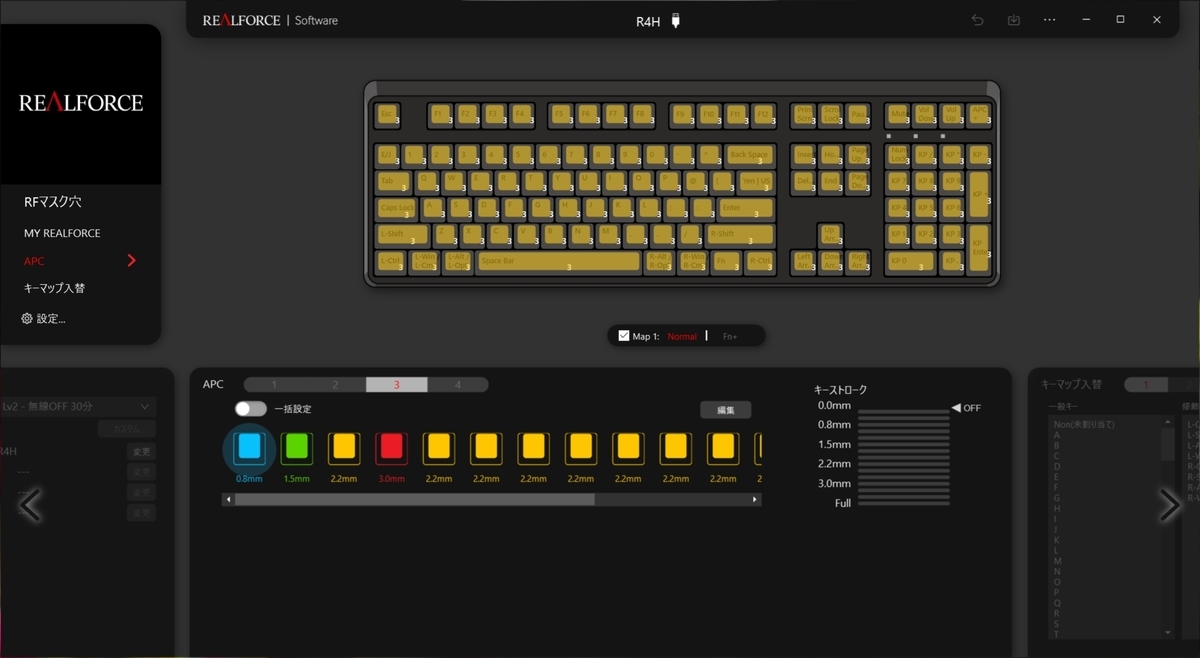
Realforce Connect(設定ソフト)

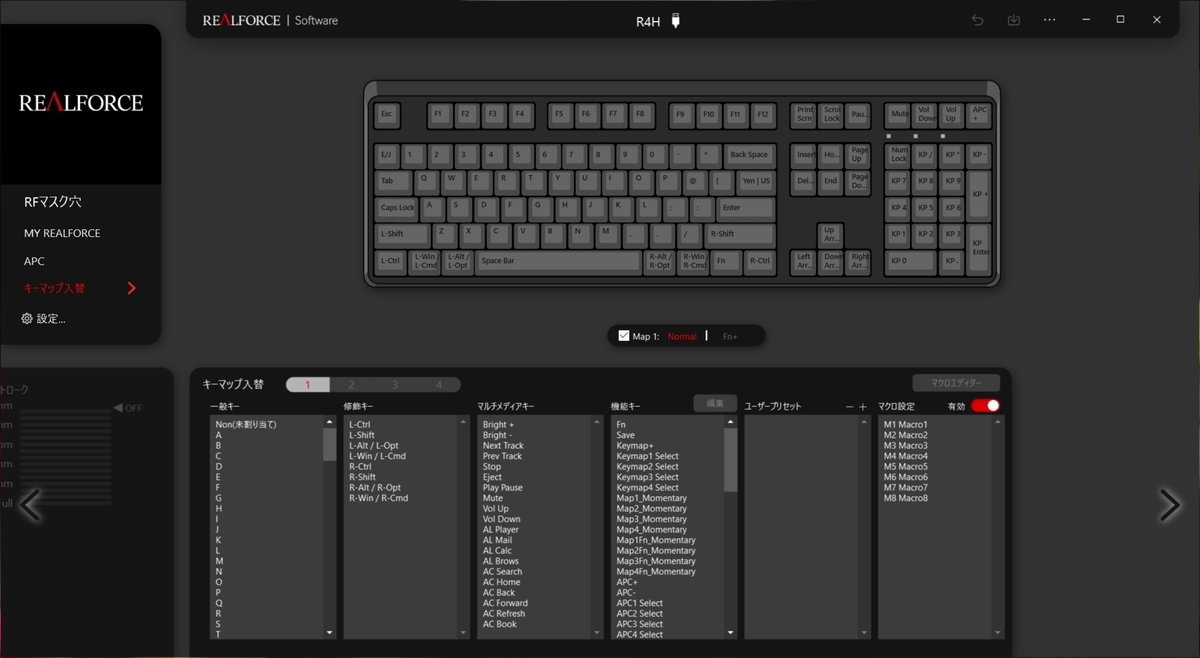
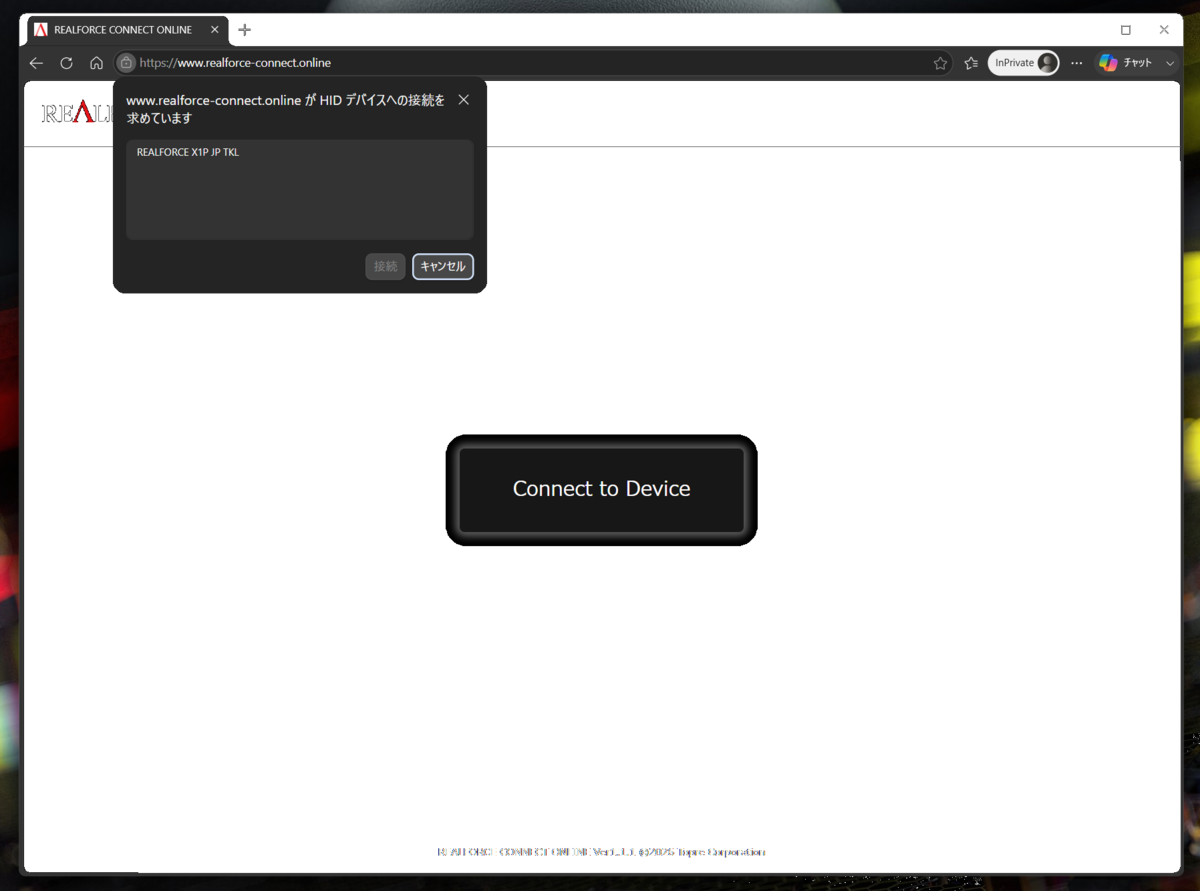
Realforce Connectの基本的にな機能はGX1やR4から変わってないように見えるが、実際にはKill Switch周辺やキーマップ変更、イルミネーションのいずれも改善されている。また、知らない人も多いのだが、Realforce Connect Onlineにも対応しており、Realforce Connectで設定できる一通りの機能はWebブラウザからも変更することができる。もはや専用ソフトをPCへインストールする時代でもないのだ。Onlineは今のところベータ版とのことなのだけど、RC1/R4/RT1/GX1 Plusを使っている人は、一度Online版を試しててほしい。
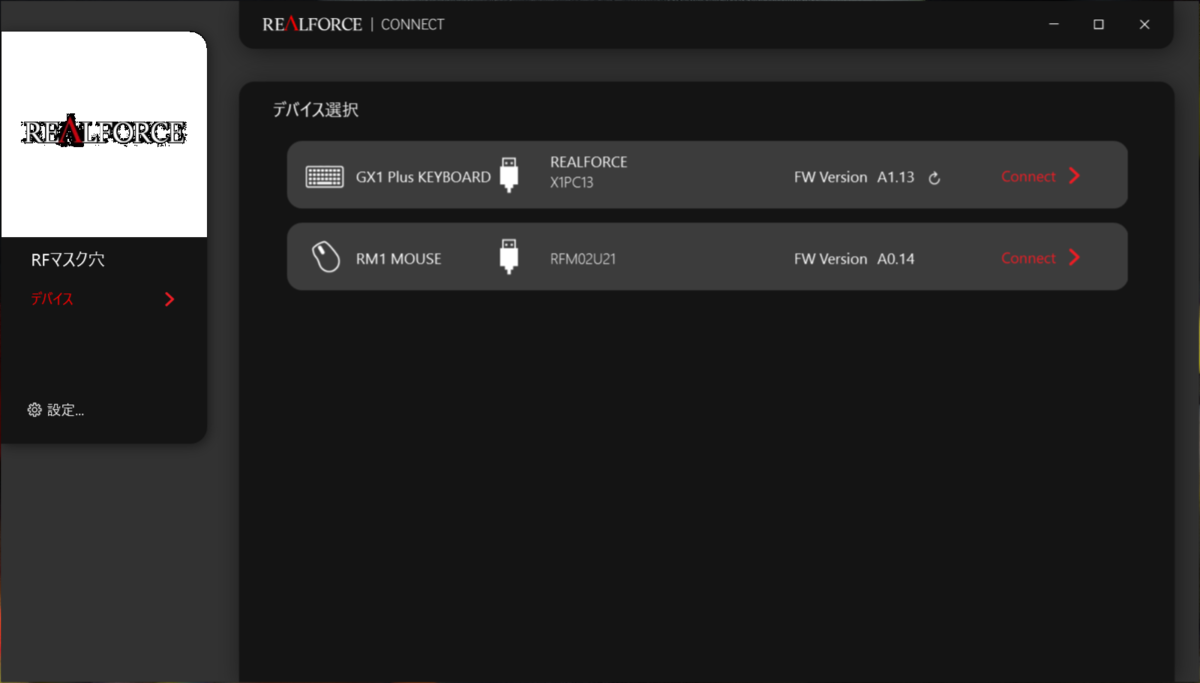
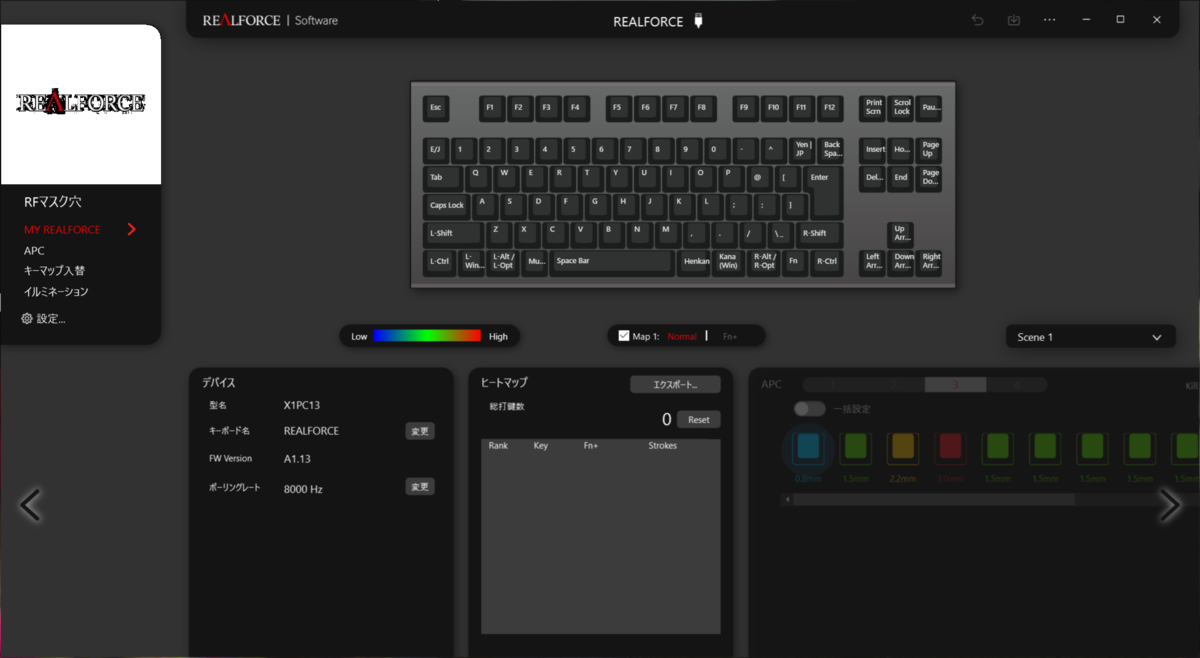
 

Realforce Connect Onlineの画面

Onlineはファームウェア更新以外はほぼ全機能使えるように見える。
 

まとめ

使い始めてまだ数時間だけれども、基本的にGX1 Plusは全体的にGX1の正常進化版のように感じている。おそらくいろいろなニュースサイトでも同様なインプレッションなのだろうと思われる。

さらに個人的に感じたところとしては、黒いリアルフォースキーボードとしてR3やR4の現状が「キーキャップの文字が見えない」という悲惨な状態なので、黒いリアフォがほしい人にはお勧めできる一品だと思う。光らせてもいいし光らせないこともできるし、その辺はユーザが自由に決めればいいわけで、どっちの状態においてもキーキャップの文字が見えないということは無いという点でR3黒やR4黒よりも優れている点は強く強調しておく。
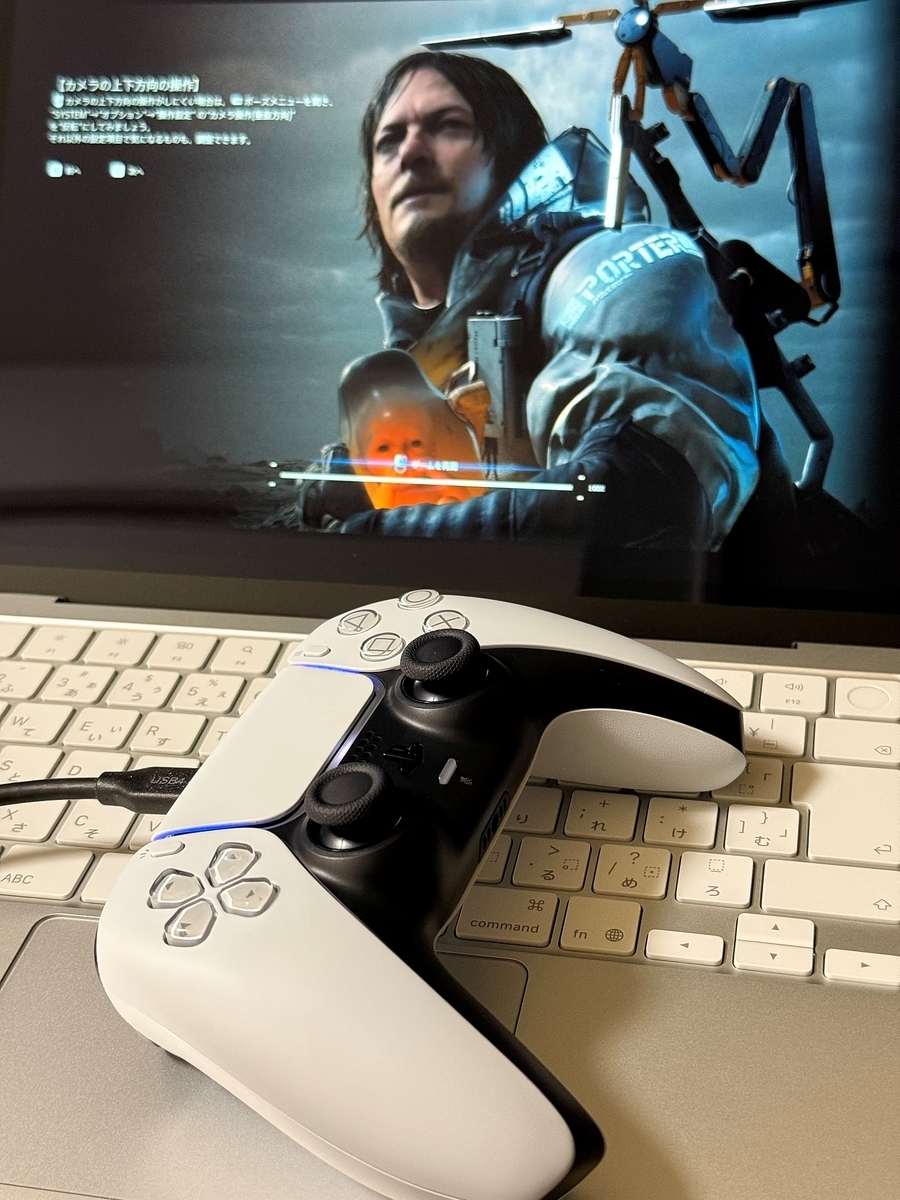


MacBook Neo で遊ぶ Death Stranding グラフィック設定

※すべての画像はクリックすると拡大表示できます


iPhone16 Pro Maxで満足にプレイできなかったDeath Stranding(デススト)をどうしてもきちんと動かしてみたくて、MacBook Neoを買った。iOS/macOS版デスストはディレクターズカットの移植で、Metalを使った大型タイトルのiOS/macOSへの移植という意味もあり、発売当初はかなり大きくストアのトップに掲載されていたものだ。実際このゲームは一番最初に発売されたPS4版において数々の表彰を受けており、その出来映えは高く評価されていたわけだけど、その後リリースされたディレクターズカットとあわせ販売本数もかなり多く、PC版はEpicで無料配布されもしたので実際にプレイした人も多いと思われる。


メモリが少ない環境での不安定さ

そんなデスストがiPhoneでも15が最新だった時代に遊べるようになり、16ProMaxでウキウキしながら購入・起動した自分を待っていたのは、衝撃的な事実だった。なんとプレイ中に頻繁にフリーズするのだ。デスストはもともとVRAMが足りないとテクスチャが抜け落ちたりオートセーブが増えてくるとオートセーブ時にゲームが落ちたりといった持病のような不具合を抱えていたんだけど、iOS/macOS版でもまた不安定だった。


そしてその不具合の原因を探っていくと、どうやらメモリ不足で落ちるらしいということがわかった。実際のプレーヤーの声を総合していくと、メモリ8GBの環境(iPhone等)では頻繁に落ち、メモリ16GBの環境(iPad Pro等)ではあまり落ちないことがわかった。さらに、macOSはiOSと仮想メモリの扱いが全然違うようで、メモリ8GBの環境でもアプリが落ちにくいということもわかった。そのあたりの情報がわかったので、MacBook Neoを買ったわけだ。


サーマルパッドによる冷却

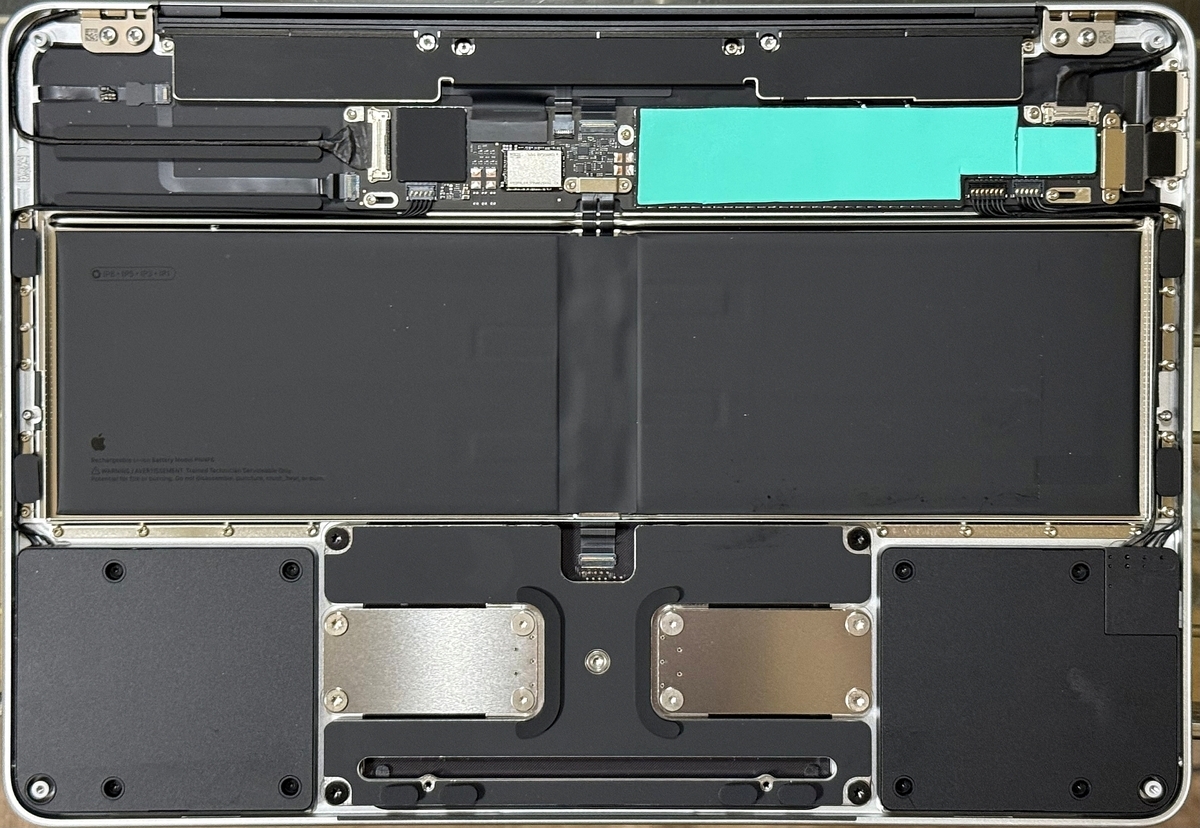
MacBook Neoはリリース時からメンテナンスのしやすさが評価された一方、アクティブファンがないので連続した高負荷でパフォーマンスが落ちるという問題がたびたび話題になった。これを解決するために先人達は銅製ヒートスプレッダを接着したり水冷ファンを装備したりしてるんだけど、1mm厚のサーマルパッドを貼り付けるだけでアルミ製の筐体そのものに熱を逃がすという超お手軽な方法でSoC温度を下げ、サーマルスロットリングによるパフォーマンス低下を防ぐという方法がかなり簡単なのでさっそく実行してみた。

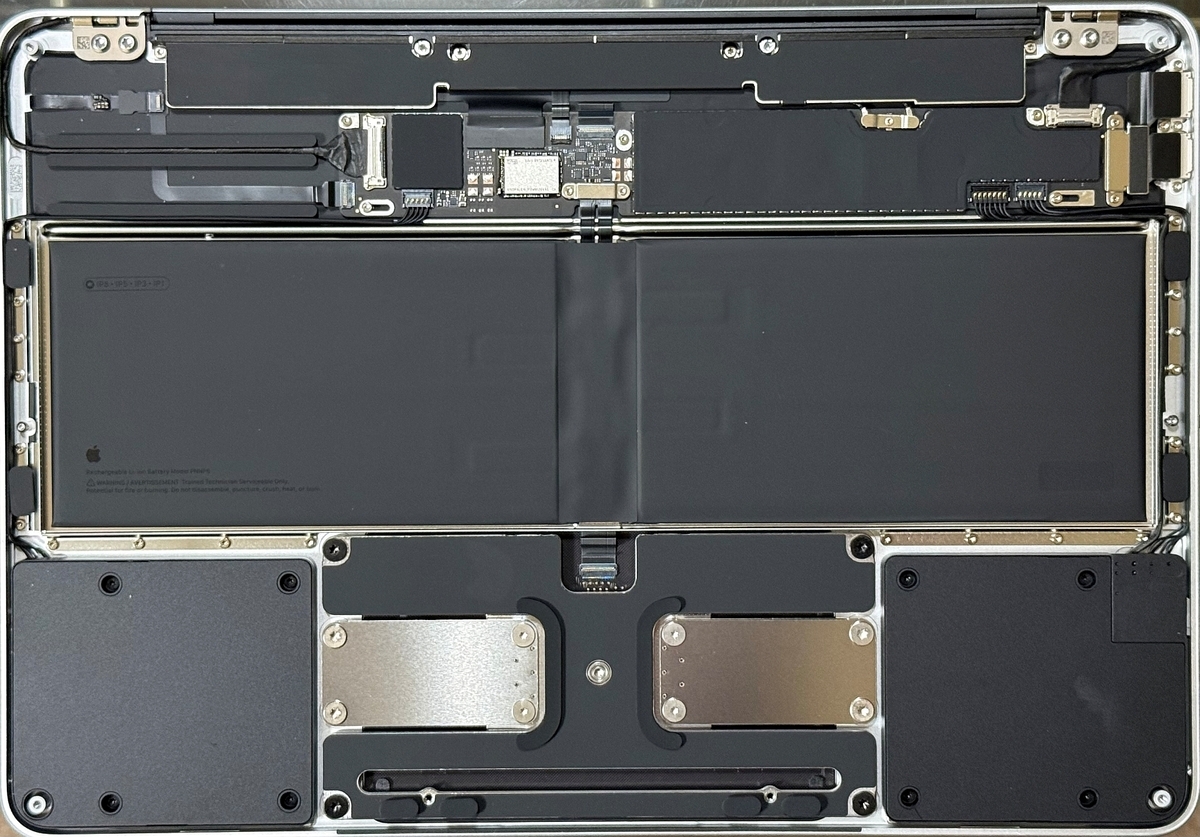
筐体は5角形のネジ8本で簡単に開けることができる。その際のネジは2本だけ溝が違うものが使われているので、どのネジがどの穴のものなのかは判るようにしておくと良いと思った。

1000円くらいで売ってるサーマルパッド1枚でパフォーマンスが15%程度上がるので、ドライバーを持っている人はぜひ試してみてほしい。


グラフィック設定

MacBook NeoはM1と同程度または少し速い程度の性能しかないので、グラフィックス設定は少し変更してやる必要がある。私が30時間程度プレイして導き出した設定は下の表の通り。設定値は一見するとすごく悪い(低い)ように見えるんだけど、MetalFX Temporal Scalingのおかげで画質はそれなりに良い。PCゲーマーはアップスケーラーの知識は絶対必要なので、気になった人はDLSSやFSR、XeSS、MetalFXについて調べてみるといいだろう。

これらの設定で、描画はそこそこ綺麗な状態で、フレームレートもかなり滑らかな状態になる。


設定項目 設定値 説明
アスペクト比 16:9 MacBook Neoの画面解像度は2408x1506、アスペクト比は約16:10だけど、ゲームとしては16:9を選ぶ。
ディスプレイ解像度 1920x1080

ここではモニターの解像度ではなくゲームを描画する解像度を指定する。基本はFullHD(1920x1080)を指定する。

FHDより小さくすると文字が滲んで読めなくなる。4Kも選べるが重たすぎてまともに遊べない。

垂直同期 ON

ONにするとちらつきがなくなる。

基本的にパフォーマンス不足の環境なので、OFFにするとちらつきが酷くてプレイしづらくなる。

フレームレート上限 60 ここをあえて30にする意味はないので60で良い。
グラフィック品質設定 カスタム 基本は「低」を選んだ後に個別に設定値を下げるとお手軽。
モデルディテール ここを「高」にせずとも、テクスチャがある程度綺麗なら見た目が大きく破綻することはない。
ストリーム用メモリ MacBook Neoは8GBしかないので「低」を選ぶ。
使用グラフィックスメモリ 2.3GB/2.3GB 選択不可。自動設定。
影の解像度 できるだけ下げることでフレームレートを上げられる。
アンビエントオクルージョン OFF できるだけ下げることでフレームレートを上げられる。
スクリーンスペースリフレクション OFF ここをONにすると鏡面や水面の反射が綺麗になるが、パフォーマンスのためにOFFにする。
MetalFXMode Temporal Upscale

ここが肝心。ゲームのオプションはOFFにすれば軽くなる場合が多いけど、アップスケーラは使うと軽くなる。

2026年のPCゲーマーの必須知識

Spacialを選ぶと時間軸方向の参照が行なわれなくなるので描画品質が下がる。FSR3のようなイメージ。それに対してTemporalはFSR4のようなイメージ。

MetalFXQuality パフォーマンス この設定によっておそらく540Pあたりで描画されたものが、MLベースのアップスケーラによって1080Pに引き延ばされる。
アンチエイリアス OFF

選択不可。

MetalFX Temporal Upscalerを選ぶと、そのアップスケール処理の一貫としてアンチエイリアスが有効になる。DLSSでいうDLAA。

被写界深度 OFF

ONにすると画面奥側の景色がぼやけてリアルに描画されるようになる。
OFFにすると奥までくっきりと表示されるようになると同時に、3D酔いも若干抑えられる。

モーションブラー OFF ONにすると動く物体の滑らかな残像のようなものが表示されリアルに見える。
これもOFFにすると3D酔いが若干抑えられる。


私の設定と4K最高設定の画質の違い

グラフィックス設定で最高画質のプリセットを設定し、さらに4K解像度にしたときの画面と、私が上の表で設定した画面の品質を比較する。

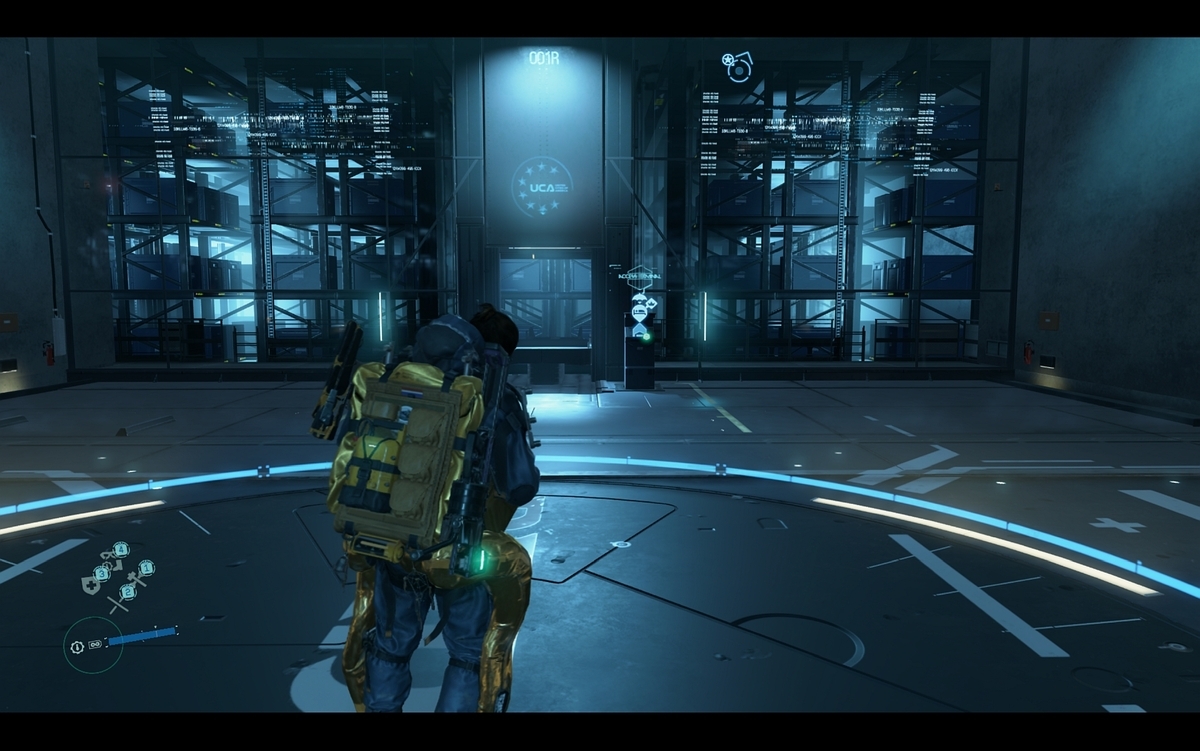
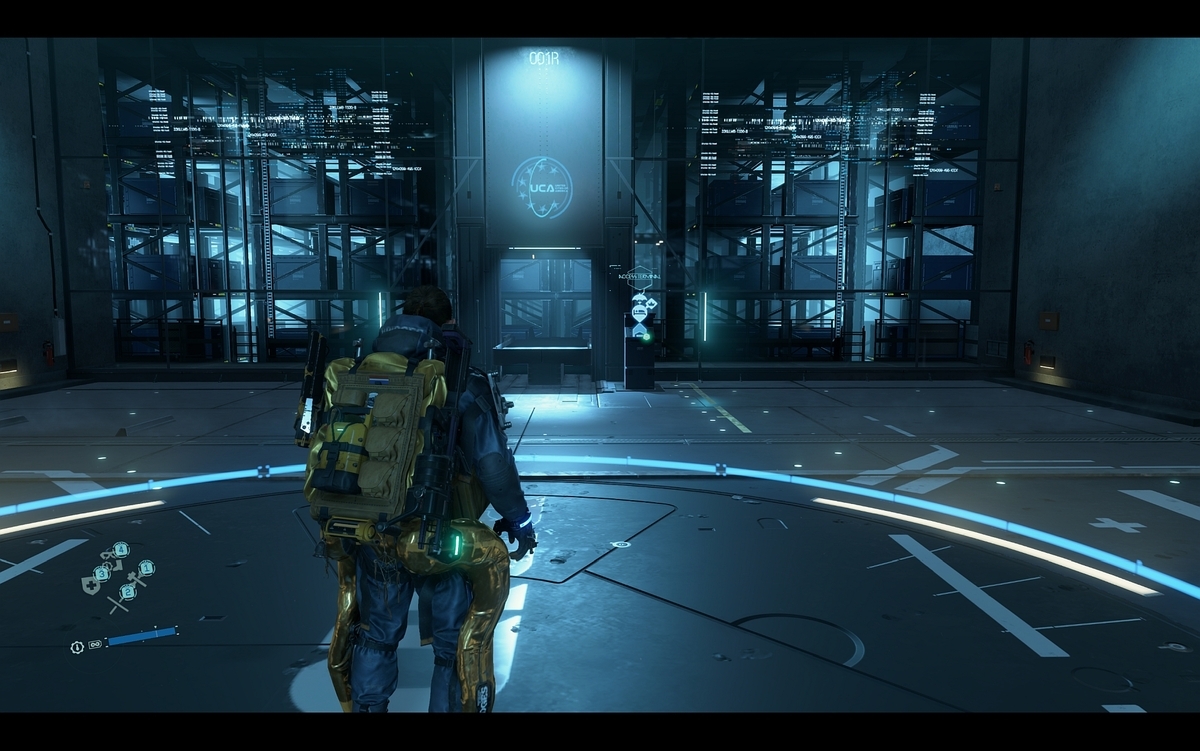
①配送端末

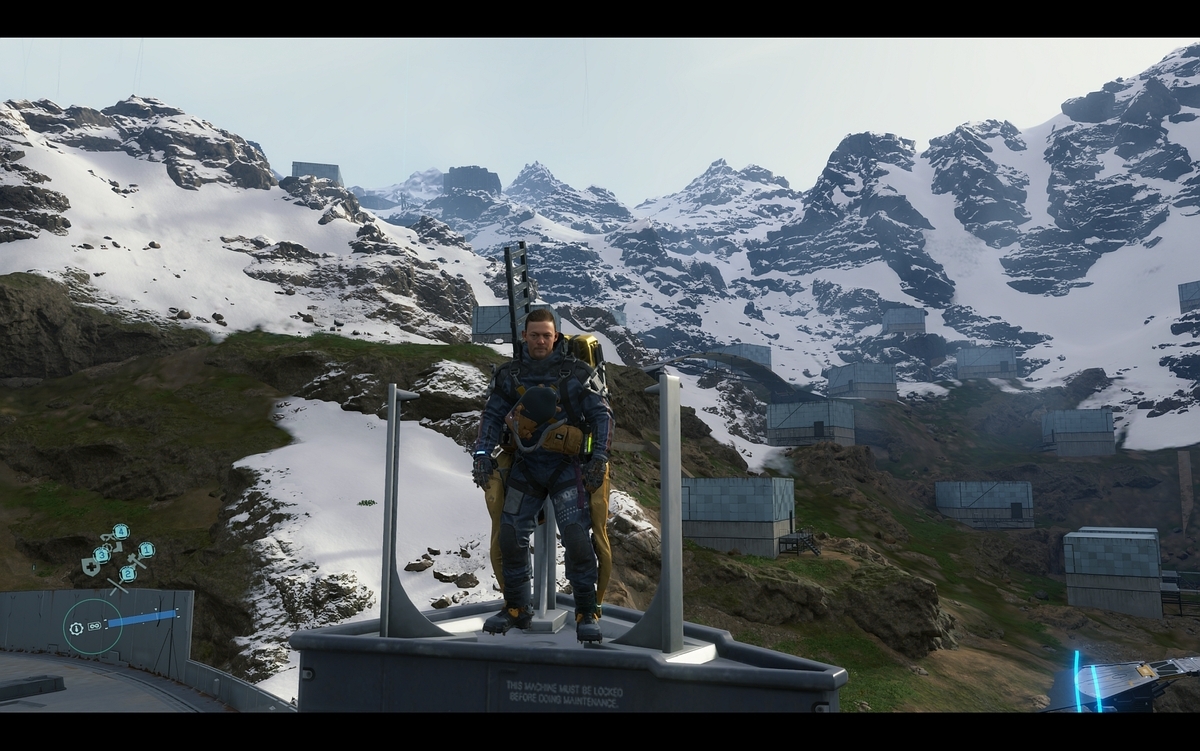
左が私の設定、右が4K最高画質。奥に見える施設内の構造がかなり違うが、実際にプレイするとそこまで大きな差を感じづらく、プレイへの悪影響はほとんどない。


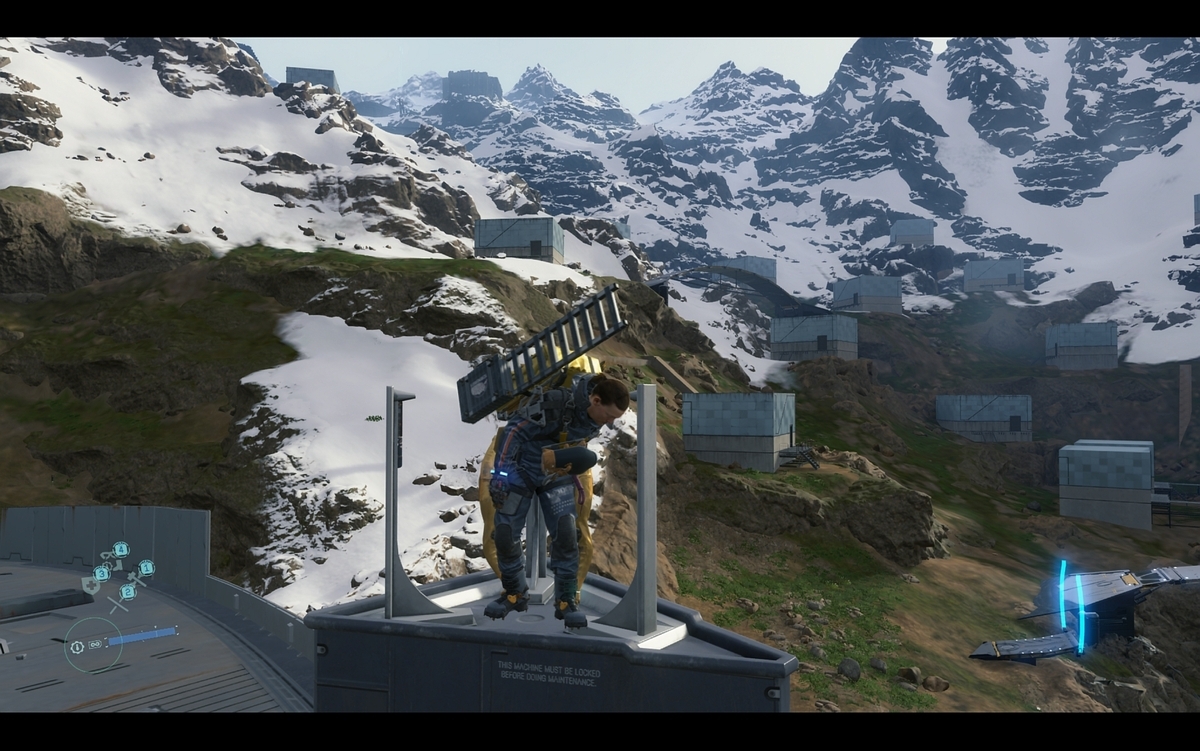
②遠くの山の風景

左が私の設定、右が4K最高画質。遠景の差もあるが、それ以上に山肌のテクスチャの違いがかなり大きい。LODの影響もあり、近づくとそれなりに緻密な表示となるが、離れて見ると差がわかる。これも実際のプレイにはほぼ影響しない。


③セーフハウス内

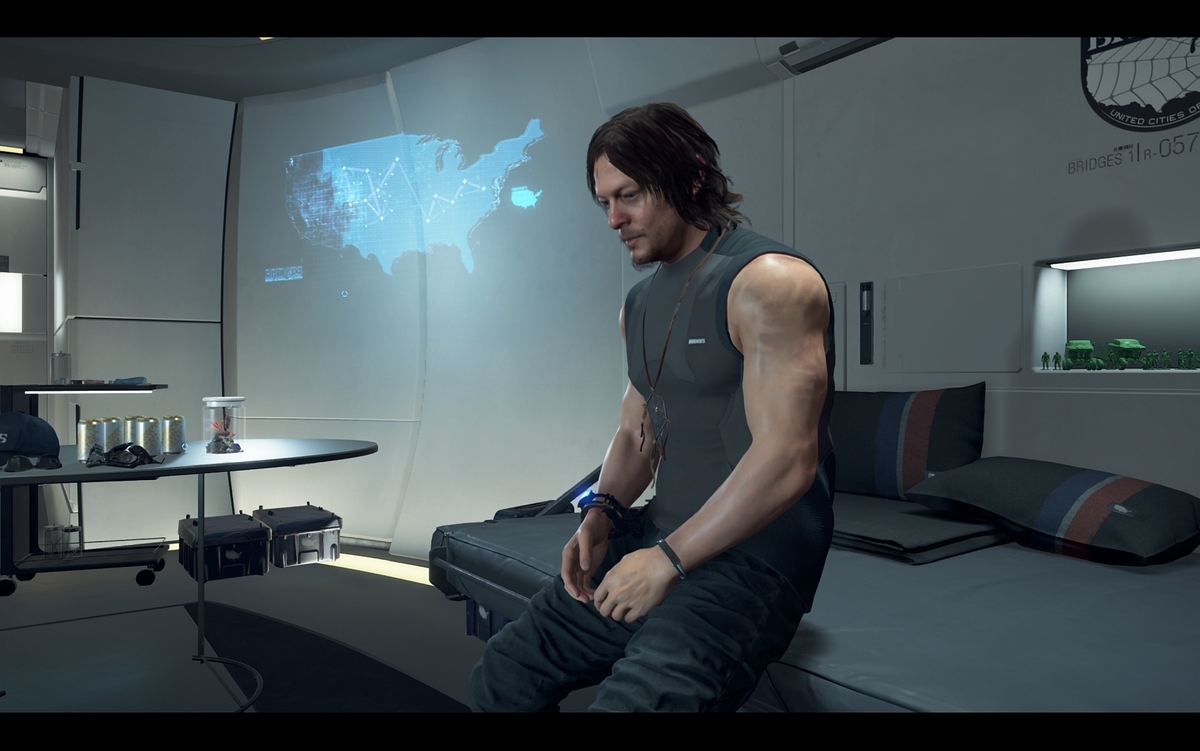
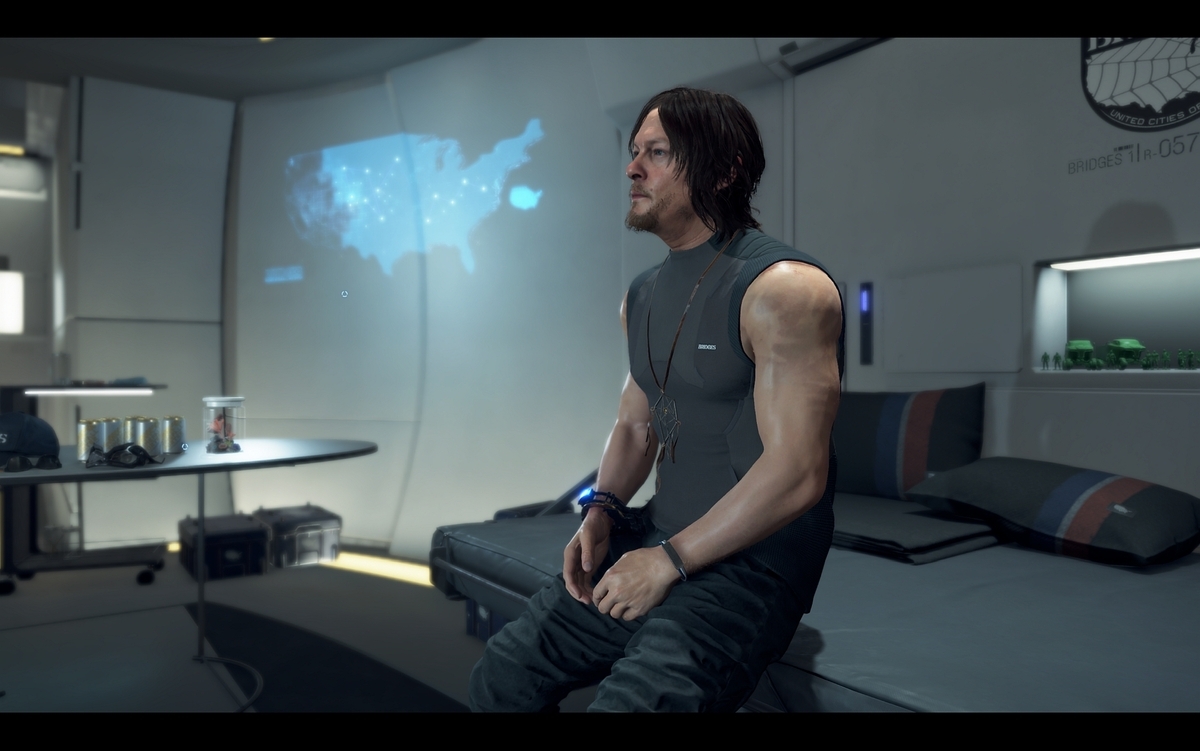
左が私の設定、右が4K最高画質。4K最高画質の方が背景のホログラフがぼやけて見えるが、これが被写界深度ONの影響。近くの物がクッキリと、遠くの物がぼやけて表示される効果。4K最高画質はサムの顔やボトムスのテクスチャがとても綺麗。


その他

このプラットフォームはゲームのプレイ実績が「ゲーム」アプリに保存されるんだけど、その表示内容がPlayStationやXbox、Steam等と違ってとても見づらい。全部で何個の実績があり、そのうちどこまで完了しているのかがわからない。進行中の実績は少しわかりやすいんだけど、未解除のものが名前ごとアンロックされてしまうので、全実績解除を目指す人にはこの仕組みが足かせになるかもしれない。


Realforce R4 TL R4HBK3 (韓国語版Realforce、販売:Leopold)

レオポルドのサイトを見ていたらRealforce R4が販売されていたので購入した。

今でも売ってるR3は特徴ある Blue Gray 色だとテンキーレスのタイプしか選べなかったけど、今回はテンキーありのものしかラインナップされていないようで。白と黒はテンキー有無の両方がラインナップされているけどハングルの印刷がない普通の英語配列キーボードなので興味がなく、今回も Blue Gray です。シンプルな白黒と比べると人気がないんだろうなということはなんとなくわかる。レオポルドのサイトを見ると白黒は再入荷と書かれていて、それでも45gのは売り切れているので、シンプルな白黒45gは特に人気があるんだろうね。

まあ自分は韓国語を読み書きできないのですが。

というわけで以下写真。


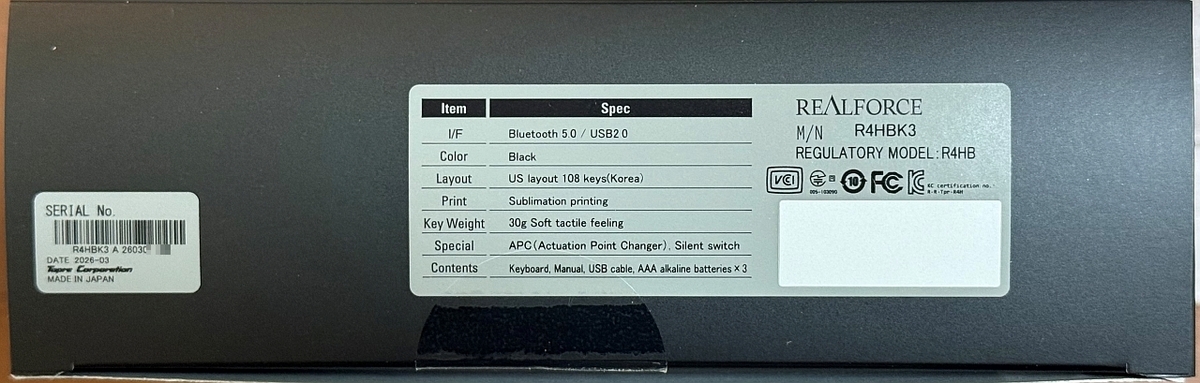
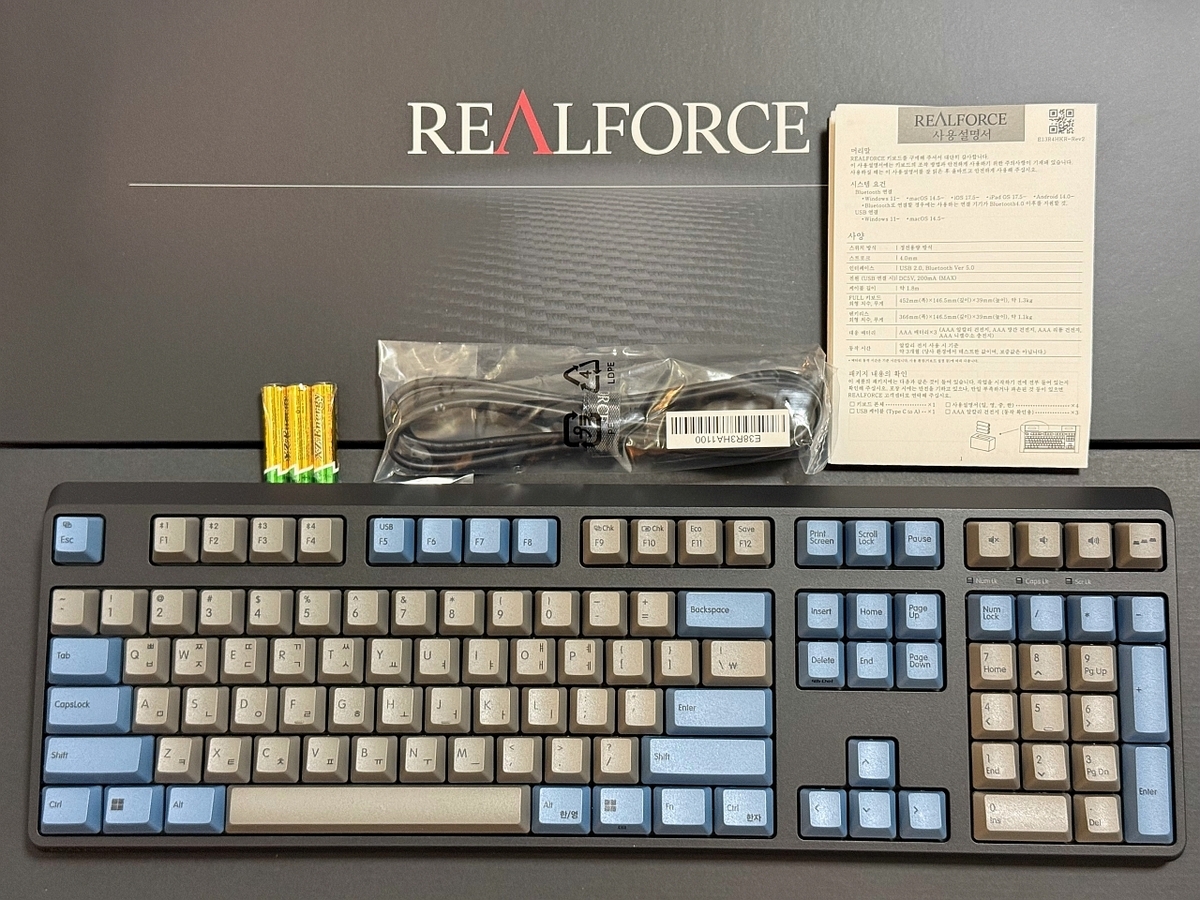
外箱はR4標準品と同じ。Color Blackとあるけど、後の写真の通り、製品としては Blue Gray という色で売ってる。そしてレイアウトに Korea と書かれているのがハングルありという意味らしい。キー荷重は30gと45gが選べて、自分は 30g or変荷重 に慣れているので今回も30gを選んだ。が、そもそも45gを選べなかったので売り切れている可能性がある。左下のシリアル番号欄には製造年月も印刷されていて、2026年3月に作られたことがわかる。そしてシリアル番号からすると今回も200本くらいは作られているようだ。


箱や添付品は日本で売られているR4と基本的には同じ。R3と違って波のような印刷があるのがR4の箱の特徴。そして取扱説明書が韓国語なのが韓国向けの製品である証。キーの配色が2色になっていて、Blue Grayという色名はこれを指している。カメラの色調補正のせいで黄色っぽくなってしまい正しい色が伝わりにくいけど、10th限定と同じ色、もしくは、レオポルドで売ってるメカニカルキーボードと同じような感じと言えば伝わるだろうか?


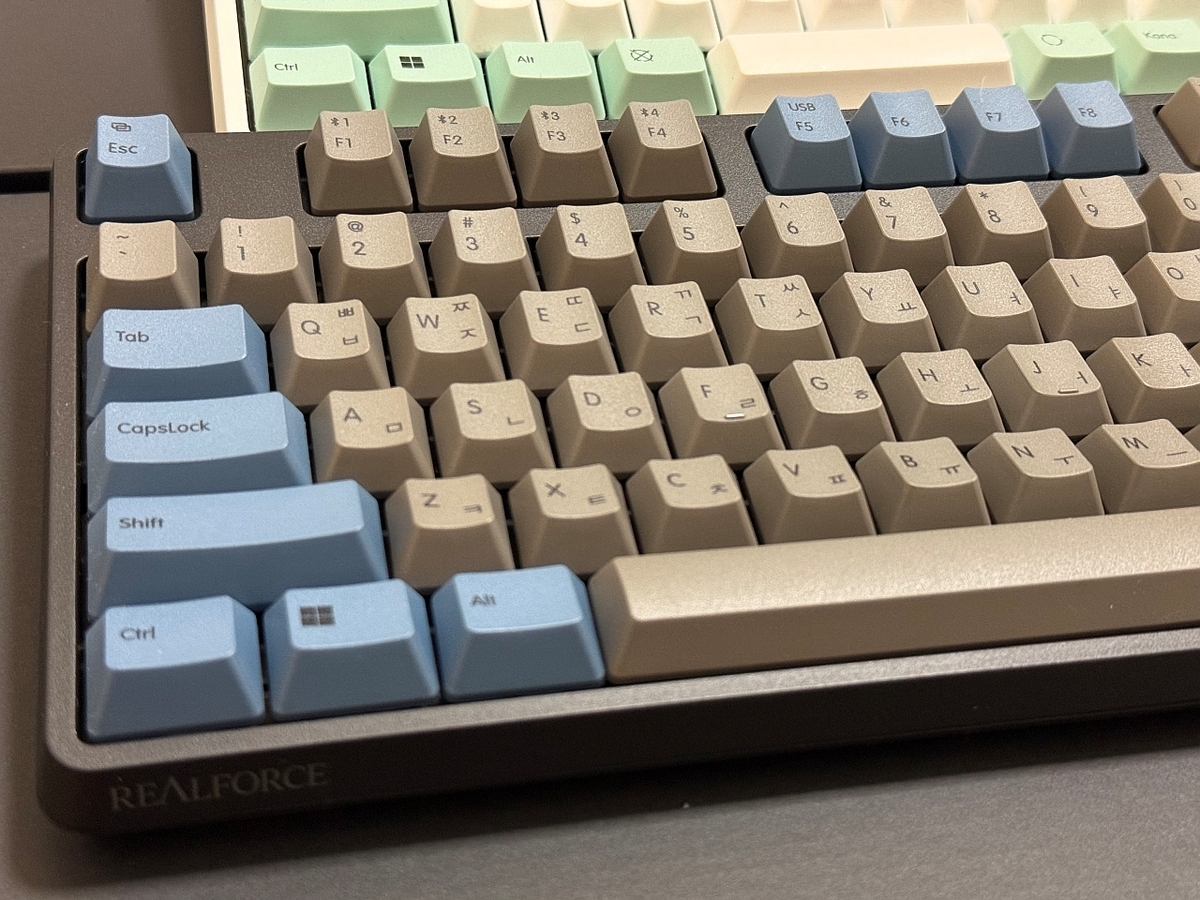
左手前側をアップ。奥にあるのは自分が普段使いしてるR4 TKL日本語版(白&錆青磁)で、当然のことながら修飾キーなど手前側の配列が異なる。また日本語レイアウトにある 半角/全角 キーもこれには無い。英語キーボードの配列なのでこれで日本語変換するときは Ctrl+~ を使ったり、あるいは Ctrl+Space 等を使ったりする。筐体の手前側には製品ロゴがさりげなく印刷されてて、R4になって良くなった点として挙げている人もいるみたい。タイプキー表面の印刷、グレー部分の視認性は良い。RC1のグレーと違って明るめなのでキーの印刷が見えなくなることはない。この配色は長年売られているのでそういった部分で問題となることはないだろう。


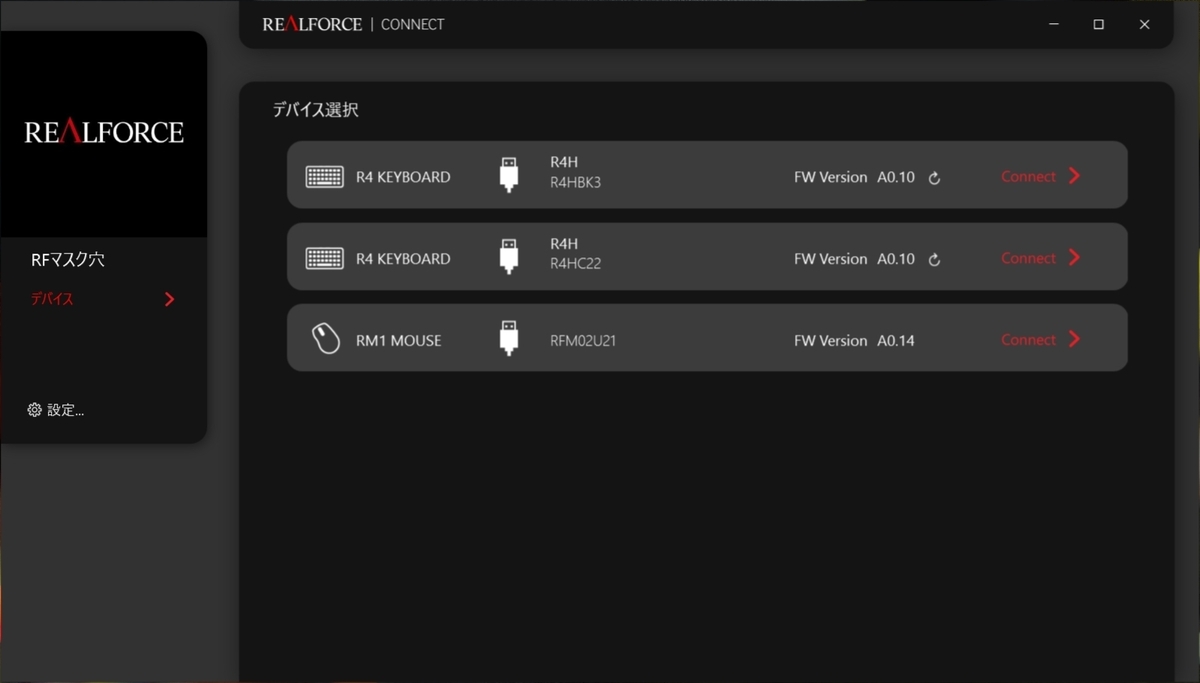
Realforce Connectの画面。3台あるうちの一番上のR4HBK3というモデル名が今回のキーボード。複数接続してもきちんと個別に認識・設定できるのはデバッグちゃんとやってて良い。無線(Bluetooth)だとアイコンが違うんだけど今回は有線で繋いでみた。


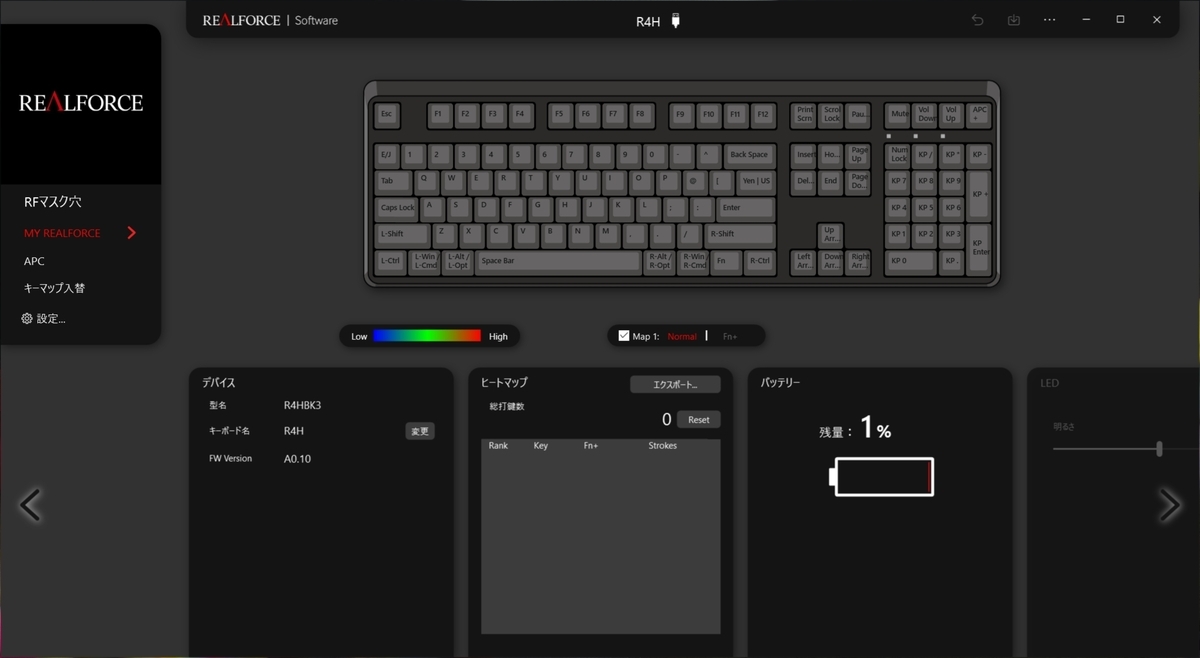
機能自体は他のR4と変わらない。有線接続だとバッテリーが 1% 表示になるのはなんとかなりませんか?


また面白そうなRealforceを見つけたら買ってみようと思う。